
Log Masuk Melalui Wi-Fi Awam: Semakan Keselamatan
Semak nama rangkaian, alamat log masuk dan portal Wi-Fi awam sebelum memasukkan butiran akaun atau membuat perubahan sensitif.
- 📖 8 minit bacaan
- 🗓️ Dikemas kini November 2026
- 🇲🇾 Bahasa Melayu
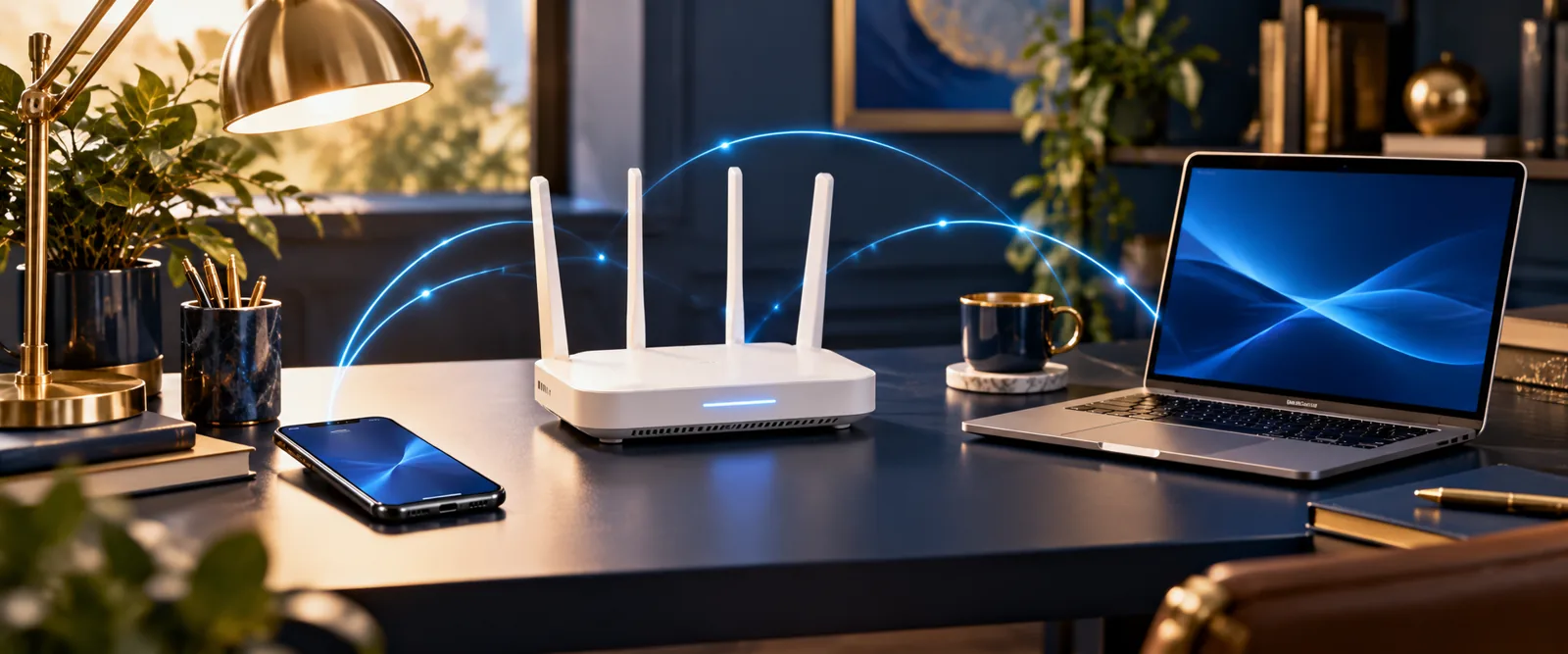
Tentukan Sama Ada Log Masuk Boleh Menunggu
Apabila berada di kafe, pusat beli-belah atau lapangan terbang, semak dulu sama ada anda perlu membuka akaun ketika itu. Membaca panduan awam berbeza daripada memasukkan kata laluan, mengubah nombor pemulihan atau memasukkan butiran pembayaran. Jika urusan boleh ditangguhkan, gunakan sambungan yang anda kenali kemudian. Jika anda mempunyai data mudah alih yang boleh digunakan, mematikan Wi-Fi buat sementara juga mengelakkan keperluan memilih antara beberapa rangkaian awam dengan nama yang hampir sama.
Buat keputusan sebelum portal muncul. Sebaik sahaja telefon menunjukkan butang untuk menyambung, mudah untuk menekan tanpa membaca nama rangkaian. Jika anda memerlukan Wi-Fi bagi tugas umum, tetapkan tujuan itu dan selesaikan tugas tersebut tanpa beralih kepada perubahan akaun yang tidak dirancang. Penetapan tujuan yang kecil mengurangkan situasi apabila anda sudah memasukkan satu maklumat dan berasa perlu menamatkan keseluruhan proses walaupun skrin selepasnya kelihatan ganjil.
Sahkan Nama Rangkaian Melalui Sumber Yang Berasingan
Semak papan tanda, resit atau maklumat yang disediakan oleh premis. Jika perlu, tanya kakitangan apakah ejaan tepat nama rangkaian. Nama yang kelihatan seperti nama kedai masih boleh dipilih oleh pihak lain. Perhatikan tambahan seperti “free”, nombor cawangan atau tanda sempang. Jika maklumat berbeza antara papan tanda dan tetapan telefon, jangan buat andaian bahawa salah satu ialah versi baharu tanpa penjelasan yang boleh disahkan.
Jika telefon menyambung sendiri kepada rangkaian yang pernah digunakan, lihat nama rangkaian yang aktif dan sama ada anda berada di premis yang sama. Anda boleh mematikan sambungan automatik untuk rangkaian itu atau melupakan rangkaian selepas selesai. Apabila perlu menggunakan rangkaian pada beberapa lawatan, semak cara ia dikenali setiap kali. Nama yang disimpan pada telefon membantu dari segi kemudahan, namun anda masih perlu tahu destinasi sebenar sebelum memasukkan maklumat sensitif.
Di Wi-Fi awam, sahkan nama rangkaian dengan kakitangan, elakkan memasukkan kata laluan di halaman portal, dan lebih baik gunakan data mudah alih untuk log masuk Club Suncity 2. Hotspot palsu boleh meniru nama sebenar, jadi beralih ke data sendiri jika ada apa-apa yang luar biasa.
Kenali Portal Wi-Fi Dan Halaman Log Masuk Sebenar
Portal Wi-Fi boleh meminta anda membaca syarat penggunaan atau menekan butang untuk meneruskan. Ia berkaitan dengan sambungan rangkaian. Halaman log masuk kepada akaun ialah destinasi berasingan. Portal premis tidak memerlukan kata laluan Suncity2 untuk memberikan akses Internet. Jika selepas memilih Wi-Fi anda dibawa kepada skrin yang meminta maklumat akaun luar daripada tujuan portal, tutup skrin dan sahkan proses dengan premis.
Selepas portal selesai, buka tab atau aplikasi biasa melalui kaedah yang anda kenali. Jika anda tiba-tiba diarahkan kembali kepada portal apabila cuba membuka laman lain, sambungan mungkin belum selesai atau telah tamat. Hentikan pengisian maklumat sehingga anda tahu skrin mana yang aktif. Antara muka mudah alih kadangkala menyembunyikan alamat penuh. Buka paparan yang menunjukkan nama hos sebelum meneruskan. Mengasingkan dua tindakan ini menjadikan perubahan destinasi lebih mudah dikesan.
Semak Nama Hos Bersama Sambungan HTTPS
HTTPS melindungi sambungan antara pelayar dan laman yang sedang dibuka apabila sambungan sah. Laman tiruan juga boleh menggunakan HTTPS. Periksa ejaan nama hos dan sama ada anda menggunakan alamat yang memang anda jangka. Contohnya, perkataan yang dikenali dalam tajuk tab atau bahagian selepas garis miring tidak mengenal pasti pemilik hos. Jika pelayar menunjukkan amaran sijil atau sambungan, jangan abaikannya untuk menyelesaikan log masuk.
Gunakan penanda buku yang anda cipta daripada alamat yang sudah disahkan atau buka aplikasi yang memang digunakan sebelum ini. Elakkan memilih pautan daripada iklan timbul, mesej tergesa-gesa atau kod QR yang ditampal tanpa sumber jelas. Jika anda membuka halaman secara tidak sengaja dan ia meminta maklumat yang luar biasa, keluar tanpa menaip. Jika aplikasi tiba-tiba memaparkan halaman web untuk log masuk, semak sama ada perubahan itu dijelaskan melalui saluran yang sudah anda kenali.
Tangguhkan Perubahan Akaun Yang Sukar Dipulihkan
Kemas kini kata laluan, nombor pemulihan dan kaedah pengesahan sebaiknya dibuat dalam keadaan anda boleh memeriksa setiap langkah dengan teliti. Rangkaian awam yang putus atau portal yang muncul semula boleh mengganggu proses di tengah jalan. Jika skrin tergantung selepas anda menghantar perubahan, jangan meneka bahawa perubahan berjaya dan menghantar maklumat berkali-kali. Sambung dari rangkaian yang dipercayai, kemudian semak status akaun melalui saluran yang anda buka sendiri.
Jika satu urusan tidak boleh ditunda, pilih peranti peribadi yang dikemas kini dan sambungan yang anda kenali. Matikan perkongsian fail yang tidak diperlukan pada peranti jika ia aktif. Pastikan skrin tidak mudah dilihat orang di sekeliling, terutamanya semasa kod dipaparkan. Jangan gunakan komputer awam untuk menyimpan sesi atau kata laluan. Kemudahan log masuk pada peranti sementara boleh meninggalkan akses yang perlu anda tamatkan kemudian.

Apa Yang Perlu Disemak Selepas Menggunakan Sambungan Asing
Jika anda hanya membaca halaman awam dan tidak melihat amaran, anda boleh memutuskan sambungan dan menyemak sama ada pilihan sambung automatik masih aktif. Jika anda memasukkan kata laluan pada halaman yang kemudian kelihatan mencurigakan, buka akaun melalui sambungan dan laluan yang anda percayai. Tukar kata laluan yang terjejas dan semak sesi serta butiran pemulihan apabila pilihan itu tersedia. Jika kata laluan sama digunakan pada perkhidmatan lain, semak perkhidmatan tersebut juga.
Jika kod pengesahan dimasukkan pada halaman yang meragukan, tindakan itu patut dilaporkan melalui saluran bantuan yang telah disahkan. Catat masa dan nama hos jika masih diketahui. Jangan buka semula pautan semata-mata untuk mengambil tangkapan skrin. Jika ada urusan pembayaran yang meragukan, hubungi penyedia pembayaran melalui nombor atau aplikasi yang biasa anda gunakan. Penerangan ringkas tentang apa yang dimasukkan dan bila ia berlaku lebih berguna daripada menghantar semula kata laluan atau kod.
Uji Gangguan Tanpa Menambah Risiko
Kadangkala halaman gagal kerana portal tamat, sambungan lemah atau telefon bertukar antara Wi-Fi dengan data. Gunakan laman awam yang anda kenali untuk menguji sambungan terlebih dahulu. Jika ujian biasa itu gagal, masalah akaun belum dapat disimpulkan. Beralih kepada data mudah alih yang dipercayai dan buka semula destinasi melalui alamat yang telah disahkan. Elakkan percubaan kata laluan berulang ketika pelayar masih menunjukkan sambungan terputus.
Sebagai contoh, anda mengisi borang log masuk dan selepas itu skrin menunjukkan halaman portal kafe. Catat bahawa gangguan berlaku ketika rangkaian bertukar atau portal diminta semula. Selepas menggunakan sambungan yang stabil, semak sama ada anda sudah mempunyai sesi aktif sebelum memasukkan butiran sekali lagi. Dengan membezakan masalah sambungan daripada proses pengesahan, anda boleh mengelakkan perubahan kata laluan yang sebenarnya tidak diperlukan.
Biasakan Semakan Ringkas Sebelum Setiap Log Masuk
Kenal pasti sambungan aktif, lihat alamat destinasi, semak sama ada skrin yang muncul sepadan dengan tindakan yang anda pilih dan berhenti jika ada amaran keselamatan. Empat semakan ini boleh dilakukan dalam beberapa saat. Jika anda sering bekerja di luar rumah, simpan alamat penting secara teratur dan pastikan peranti dikunci apabila ditinggalkan. Kemudahan untuk kembali ke alamat sah mengurangkan keperluan memilih hasil carian atau pautan daripada perbualan secara tergesa-gesa.
Gunakan contoh terdahulu untuk membuat aturan sendiri. Jika anda selalu menggunakan Wi-Fi lapangan terbang hanya untuk membaca jadual, kekalkan tujuan tersebut dan buat pengurusan akaun kemudian. Jika data mudah alih tiada, anda masih boleh menunggu sambungan dipercayai sebelum mengambil tindakan yang penting. Pilihan menangguhkan urusan ialah sebahagian daripada semakan keselamatan, khususnya apabila anda tidak dapat mengesahkan nama rangkaian atau destinasi.
Apabila Halaman Portal Meminta Muat Turun
Berhati-hati jika rangkaian tetamu tiba-tiba meminta anda memasang fail, profil peranti atau sijil untuk urusan biasa. Tanya premis secara berasingan sama ada langkah itu memang diperlukan dan apakah kesannya. Jika anda tidak memahami perubahan tersebut, gunakan sambungan lain atau tangguhkan urusan. Menutup portal tidak memerlukan anda memasang aplikasi yang dicadangkan. Gunakan butang biasa pada telefon untuk memutuskan sambungan, kemudian semak bahawa Wi-Fi yang aktif telah berubah sebelum meneruskan.
Telefon kerja mungkin mempunyai konfigurasi rangkaian sendiri yang dipasang melalui pentadbir. Itu berbeza daripada permintaan yang muncul pada portal awam. Jika peranti diurus oleh tempat kerja, ikut arahan pentadbir untuk sambungan yang diperlukan. Pada telefon peribadi, tiada keperluan untuk mengubah tetapan keselamatan yang anda tidak fahami semata-mata untuk menggunakan kemudahan awam. Jika sudah memasang sesuatu daripada portal yang meragukan, catat nama serta masa dan rujuk panduan peranti sebelum memasukkan maklumat akaun lagi.
Contoh Keputusan Selepas Tersalah Buka Pautan
Anda membuka halaman yang kelihatan seperti log masuk tetapi belum menaip apa-apa. Tutup tab, putuskan sambungan jika perlu dan buka alamat yang anda kenal dari laluan berasingan. Jika sudah menaip tetapi tidak menekan butang hantar, nyatakan keadaan itu dengan jujur apabila mendapatkan bantuan kerana sesetengah halaman boleh menerima input semasa ia ditaip. Jika sudah menghantar kata laluan, utamakan pertukaran kelayakan yang terjejas dan pemeriksaan sesi.
Sekiranya halaman hanya dibuka selepas anda mengimbas kod di atas meja, semak dengan premis sama ada kod itu memang miliknya. Pelekat yang ditampal di tempat biasa masih perlu disahkan. Anda boleh menyimpan maklumat tempat dan waktu tanpa membuka kod sekali lagi. Jika masalah berulang selepas memilih satu rangkaian tertentu, buang pilihan sambung automatik dan gunakan sambungan yang berbeza. Jangan cuba mencari punca dengan mengulangi proses yang sudah meminta maklumat luar jangka.
Bagi orang yang sering menggunakan telefon semasa perjalanan, pendekatan mudah ialah membezakan urusan maklumat dan urusan akaun dalam jadual harian. Semak jadual perjalanan atau halaman bantuan ketika menunggu. Simpan pemulihan dan perubahan akaun untuk waktu anda boleh memeriksa alamat, menerima kod dan menyemak hasil tanpa gangguan. Apabila masalah kecil berlaku di tengah proses, anda mempunyai lebih banyak ruang untuk berhenti dan menyambung kemudian.
Ringkasan Sebelum Membuka Akaun
Semak rangkaian yang aktif, destinasi yang anda taip sendiri dan jenis tindakan yang hendak dibuat. Jika salah satu perkara belum dapat disahkan, jangan isi butiran lagi. Pilih sambungan dipercayai dan semak sesi selepas gangguan supaya anda tidak mengulang tindakan yang mungkin sudah berjaya.
Uji Wi-Fi dan data mudah alih · Pusat panduan · Soalan lazim · Club Suncity 2 Malaysia
Soalan Lazim
Selamatkah log masuk di Wi-Fi hotel?
Lebih selamat guna data mudah alih. Jika terpaksa, sahkan nama rangkaian dan jangan masukkan kata laluan di portal pop-up.
Apa itu portal tawanan?
Halaman log masuk atau terma yang dipaparkan sesetengah rangkaian awam sebelum memberi akses internet.
Perlukah tukar kata laluan selepas guna Wi-Fi awam?
Ya, jika anda memasukkannya pada rangkaian yang tidak dikenali atau melihat sesuatu yang mencurigakan.
Artikel Berkaitan
 Aplikasi Android Terus Tertutup? Cara Kenal Pasti Punca
 Tandatangan APK Berubah? Mengapa Android Sekat Kemas Kini
 Ways To Win Dan Payline Slot: Apa Bezanya?
 Cara Semak Kebenaran Aplikasi Tanpa Menjejaskan Fungsi
 Notifikasi Android Tidak Muncul? Semak Tetapan Ini
 Cara Tetapkan Had Sesi Permainan Dengan Bertanggungjawab